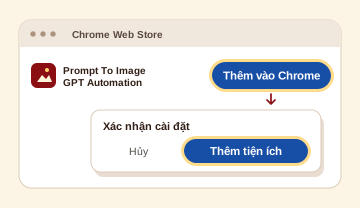
Nút này mở cửa hàng tiện ích Chrome trong một thẻ mới. Ảnh minh họa chụp từ phiên bản 3.0.6. Nếu mục Phiên bản trên cửa hàng ghi số thấp hơn, một số nút có thể khác ảnh.
Cài đặt trong 3 bước trên Chrome
Bước 1
Thêm vào Chrome
Bấm nút cài đặt ở trên để mở cửa hàng. Chọn Thêm vào Chrome, rồi bấm Thêm tiện ích trong hộp xác nhận.
Bước 2
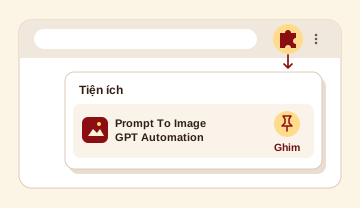
Ghim tiện ích
Bấm hình mảnh ghép ở bên phải thanh địa chỉ. Tìm Prompt to Image GPT Automation rồi bấm hình ghim cạnh tên để dễ mở tiện ích lần sau.
Bước 3
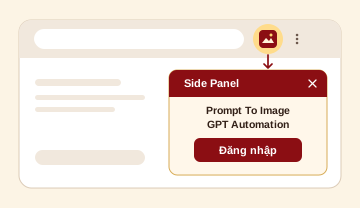
Mở bảng điều khiển bên phải
Mở chatgpt.com và đăng nhập bằng tài khoản ChatGPT có thể tạo ảnh. Bấm biểu tượng tiện ích vừa ghim. Bảng điều khiển của tiện ích sẽ mở bên phải cửa sổ Chrome.
Hướng dẫn sử dụng Extension
Hướng dẫn dành cho bản 3.0.6 đã cập nhật. Tên nút và cách tổ chức dưới đây khớp giao diện hiện tại. Bấm ảnh hoặc liên kết dưới ảnh để xem bản lớn.
Ngôn ngữ đang chọn áp dụng cho nội dung, ví dụ và ảnh minh họa. Trong Extension, đổi ngôn ngữ tại Cấu hình → Cài đặt chung.
01
Bắt đầu với một danh sách ngắn
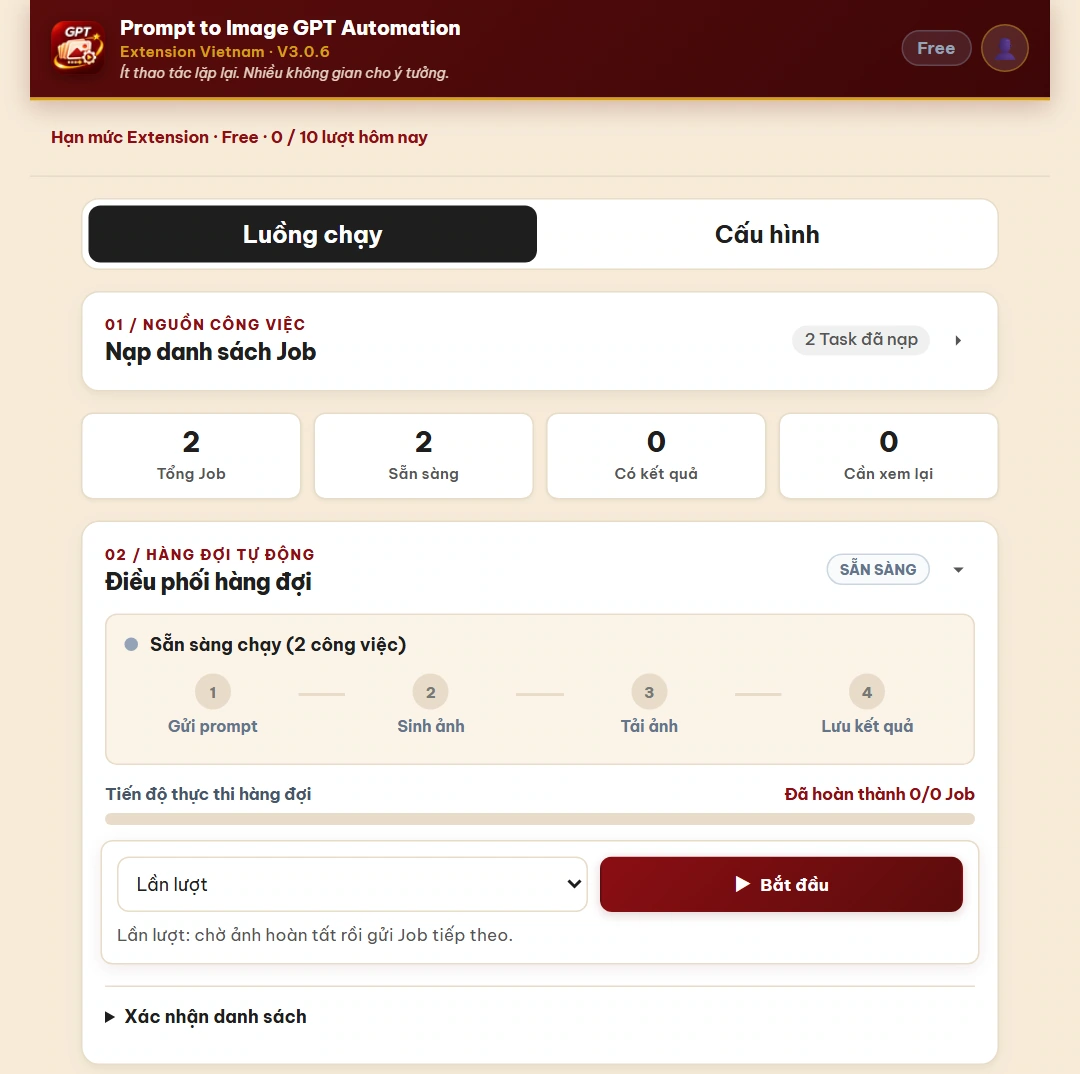
Hai tab chính là Luồng chạy và Cấu hình. Bốn mục của Luồng chạy dành cho nguồn công việc, hàng đợi, chi tiết Job và kết quả. Một Job hoặc Task là một yêu cầu tạo ảnh, có thể có nhiều ảnh và nhiều lần thử.
Mở ChatGPT bằng tài khoản có thể tạo ảnh, rồi mở Side Panel của Extension.
Ở Cấu hình, kiểm tra ngôn ngữ, Skill nếu dùng và chế độ tải. Tải tự động bật mặc định.
Về Luồng chạy, nhập hai prompt khác nhau, mỗi dòng một prompt, rồi bấm Nạp danh sách Job.
Chọn Lần lượt, bấm Bắt đầu và giữ Side Panel mở để theo dõi.
Xem ảnh trong chi tiết Job hoặc gallery; tải và sao lưu kết quả cần giữ.
Thông báo Có gì mới đóng bằng ×; chọn Không hiển thị lại để lưu lựa chọn cho thông báo đó.
Chi tiết cần biết
Điều hướng hai tab bằng bàn phím: nhấn Tab để tới tab, dùng mũi tên trái/phải để chuyển, Home để về Luồng chạy và End để tới Cấu hình. Bốn ô thống kê là Tổng Job, Sẵn sàng, Có kết quả và Cần xem lại; đây là tổng quan trạng thái, khác với tiến độ của phiên đang chạy.
Tổng quan hai tab và các mục của Side Panel 3.0.6. Phóng to ảnh
02
Tạo, chuyển và xóa dự án
Mỗi dự án giữ danh sách, lần thử và ảnh riêng. Extension nhớ dự án mở gần nhất.
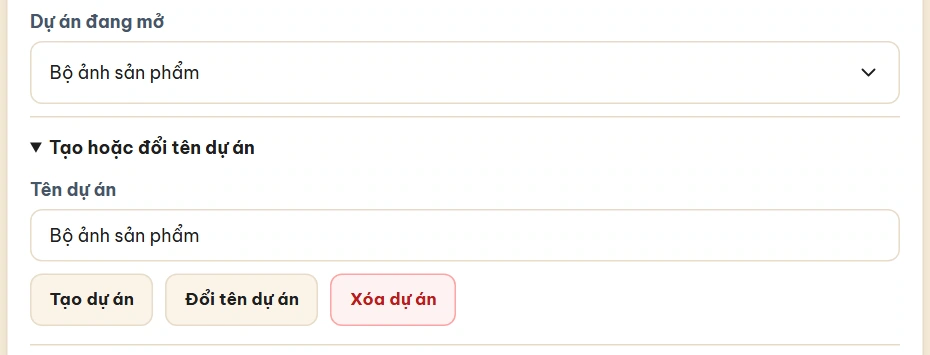
Mở Tạo hoặc đổi tên dự án, nhập tên tối đa 100 ký tự và bấm Tạo dự án.
Bấm Dự án đang mở để chuyển dự án. Có thể duyệt bằng phím mũi tên và đóng bằng Escape.
Sửa tên rồi bấm Đổi tên dự án nếu cần.
Dùng Xóa dự án hoặc thùng rác trong picker; kiểm tra tên, số Job và số ảnh trong hộp xác nhận.
Reset dữ liệu cạnh nút nạp và Xóa dữ liệu dự án này trong quản lý dữ liệu cũng xóa dự án đang mở cùng Job, lịch sử và ảnh tạm sau xác nhận. Các dự án khác và file đã tải được giữ. Sao lưu trước khi xóa; kết thúc phiên chạy trước khi thay đổi dự án.
Chi tiết cần biết
Xóa hoặc Reset dự án giữ thư viện Skill dùng chung, các dự án khác và tệp đã tải về máy. Chọn đúng dự án trong hộp xác nhận trước khi đồng ý.
Bộ chọn dự án cùng các thao tác tạo, đổi tên và xóa. Phóng to ảnh
03
Nạp prompt mới hoặc thêm vào dự án
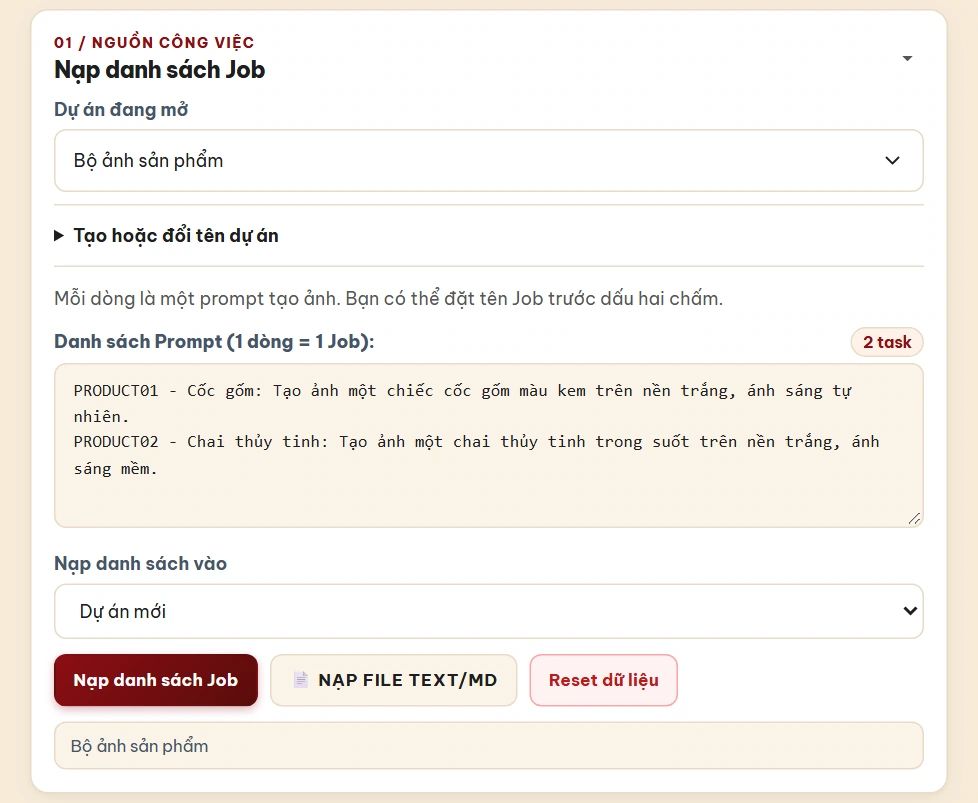
Dán prompt vào danh sách: mỗi dòng không trống là một Job. Hoặc dùng Nạp file Text/MD với tệp .txt/.md.
Chọn Nạp danh sách vào → Dự án mới hoặc Thêm vào dự án đang mở. Có thể nhập tên dự án trước khi nạp mới.
Bấm Nạp danh sách Job, kiểm tra số Job và cảnh báo. Mã đã có trong dự án sẽ chặn việc thêm; sửa mã trùng rồi nạp lại.
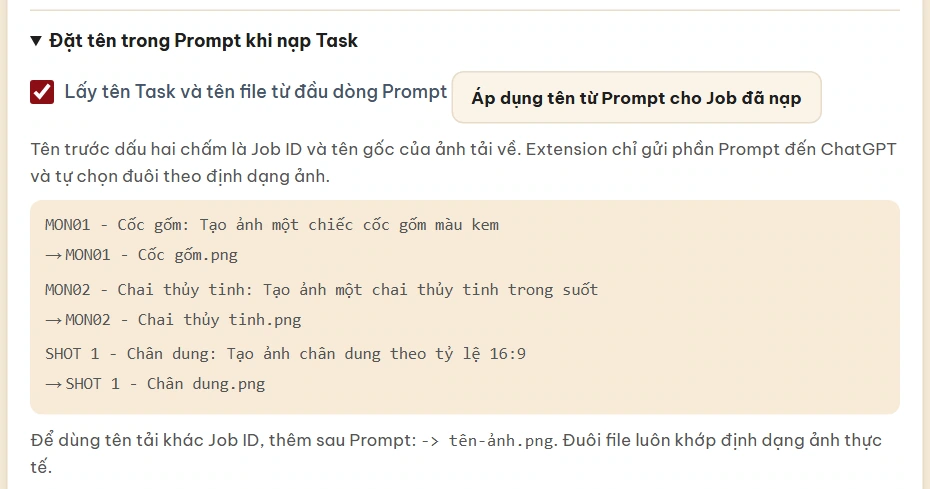
Công tắc Lấy tên Task và tên file từ đầu dòng Prompt bật mặc định. Khi bật, phần trước dấu hai chấm là tên Job và tên gốc của ảnh; chỉ phần sau dấu hai chấm gửi đến ChatGPT. Mã có khoảng trắng như SHOT 1 - nhanvat cũng dùng được.
Khi tắt công tắc, toàn dòng là prompt và Job được tự đánh số. Muốn tên ảnh khác tên Job, thêm -> espresso-sang.png cuối prompt. Đuôi file cuối cùng theo định dạng ảnh thật.
CAFE01 - Espresso: Tạo ảnh tách espresso trắng dưới ánh nắng buổi sáng.
CAFE02 - Latte: Tạo ảnh ly latte có hình chiếc lá trên bàn gỗ.
Dùng tên khác nhau, tránh ký tự cấm trong tên file và bỏ dòng trống. Skill đang chọn được gắn cho Job nạp mới.
Chi tiết cần biết
Khi thêm danh sách, Extension kiểm tra cả lô trước khi lưu. Nếu mã trùng làm việc nạp bị từ chối, không Job nào trong lô được thêm và dữ liệu dự án trước đó được giữ.
Danh sách prompt có tên và lựa chọn nạp mới hoặc thêm vào dự án. Phóng to ảnhCông tắc lấy tên Task và file từ Prompt đang bật. Phóng to ảnh
04
Tìm, chọn nhiều và sửa từng Job
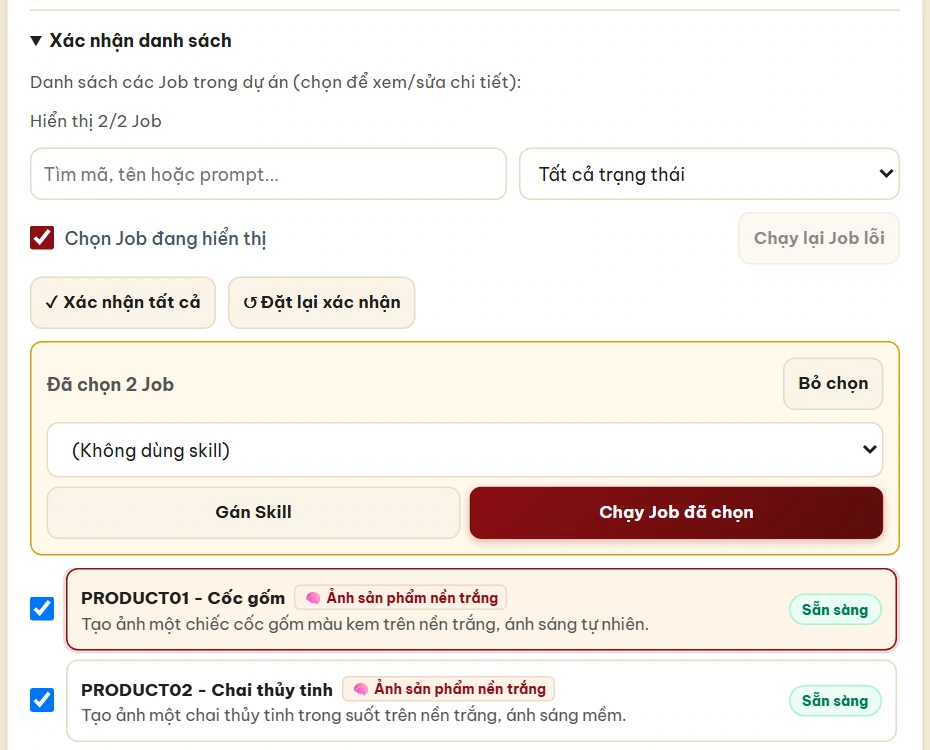
Trong Xác nhận danh sách, tìm theo mã, tên, prompt hoặc ghi chú; lọc theo trạng thái sẵn sàng, đang thực hiện, có kết quả, lỗi hoặc cần xem lại.
Chọn checkbox từng Job hoặc Chọn Job đang hiển thị. Thanh chọn có Gán Skill, Chạy Job đã chọn và Bỏ chọn. Đổi bộ lọc không tự bỏ Job đã chọn; kiểm tra tổng lựa chọn.
Bấm Job để xem chi tiết. Bấm mã Job ID để dùng picker nhanh; ô tìm kiếm xuất hiện khi có hơn 8 Job.
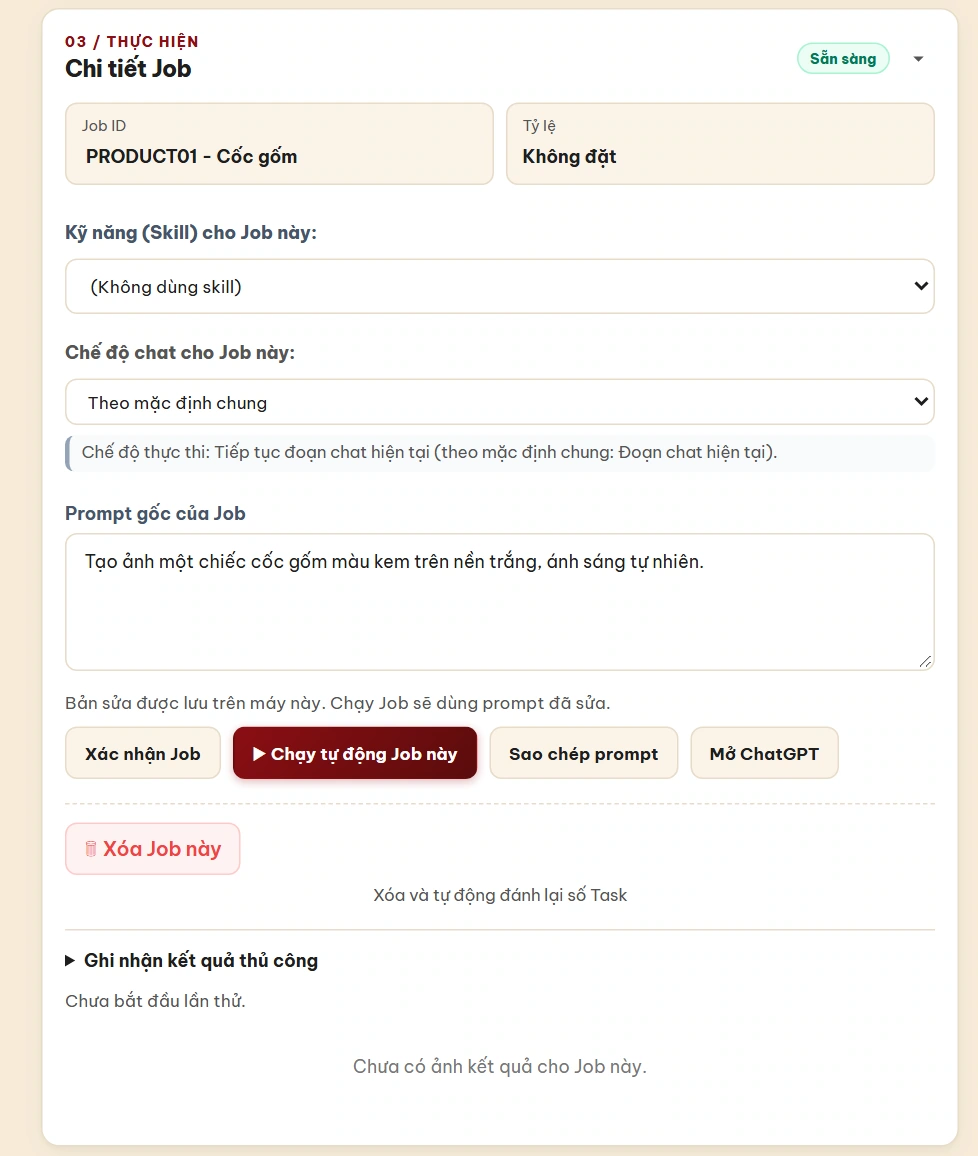
Sửa Prompt gốc của Job, chọn Skill và chế độ chat riêng. Bản sửa lưu cục bộ, đưa Job về cần xác nhận. Xem prompt hoàn chỉnh đã ghép Skill trước khi chạy. Nếu Job đã có dữ liệu tỷ lệ hoặc liên kết ảnh tham chiếu, xem các thông tin đó trong chi tiết; liên kết ảnh cần dùng HTTPS và quyền truy cập phù hợp.
Bấm Xác nhận Job hoặc Chạy tự động Job này. Sao chép cần xác nhận và gồm cả Skill; Mở ChatGPT mở website ChatGPT.
Xác nhận tất cả xác nhận Job hợp lệ; Đặt lại xác nhận đưa Job đủ điều kiện về chờ kiểm tra. Bắt đầu tự động cũng tự xác nhận prompt hợp lệ đủ điều kiện.
Chạy lại Job lỗi cần xác nhận, có thể dùng thêm lượt. Xóa Job xóa cả lần thử và ảnh tạm; hộp xác nhận liệt kê mã tự đánh số có thể đổi. Dừng chạy trước khi xóa.
Nút tam giác thu gọn nguồn/chi tiết; thu gọn hàng đợi ẩn cả xác nhận, lọc và danh sách, giữ vùng điều phối. Job dữ liệu lỗi hoặc cần đối soát phải được xử lý trước khi chạy lại.
Chi tiết cần biết
Khi xóa Job trong danh sách tự đánh số, các mã tự sinh có thể được đánh lại liên tiếp; mã do bạn tự đặt được giữ. Xem dãy đổi mã trong hộp xác nhận trước khi xóa.
Tìm kiếm, lọc trạng thái và thanh chọn nhiều Job. Phóng to ảnhChi tiết Job với prompt, Skill, chat và nút chạy riêng. Phóng to ảnh
05
Dùng Skill để giữ phong cách nhất quán
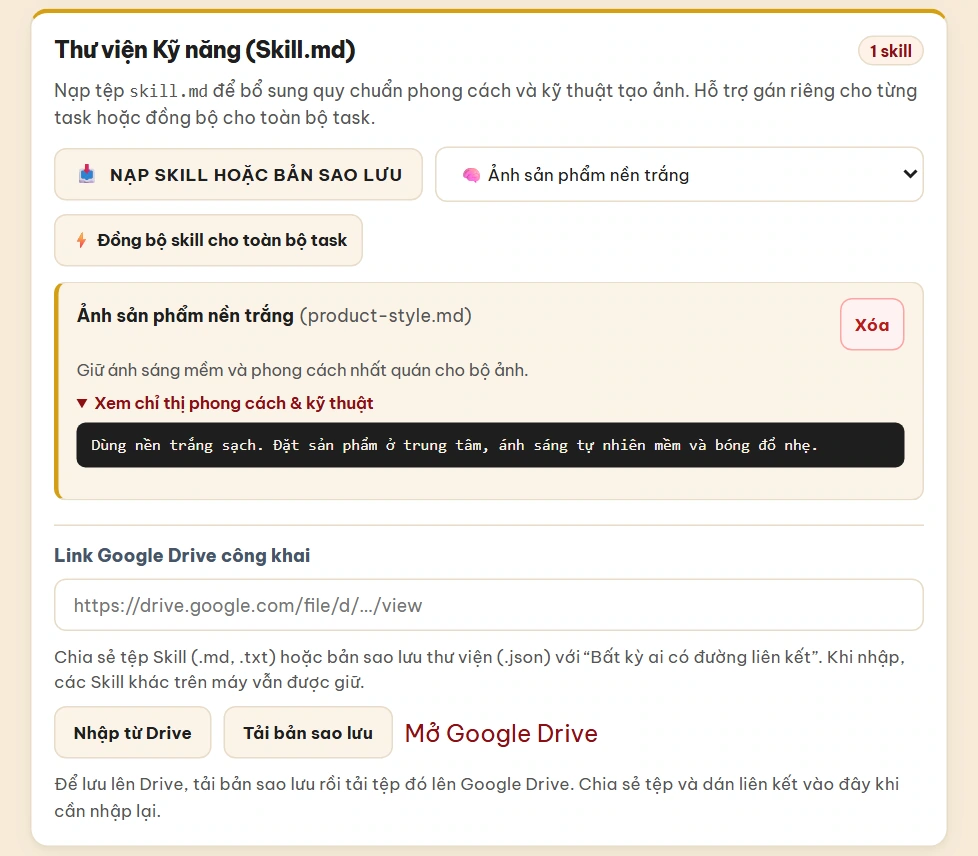
Skill là chỉ thị phong cách/kỹ thuật được ghép cùng prompt. Mở Cấu hình → Thư viện Kỹ năng để quản lý.
Bấm Nạp Skill hoặc bản sao lưu; chọn một/nhiều tệp .md/.txt hoặc backup thư viện .json.
Chọn Skill để xem tên, mô tả và chỉ thị. Lựa chọn áp dụng cho Job nạp tiếp theo; Job đã có cần đồng bộ toàn bộ, gán cho nhóm chọn hoặc chọn riêng ở chi tiết.
Chọn Không dùng skill để gửi prompt thuần. Xem bản ghép trước khi chạy/sao chép. Nút Xóa bỏ Skill đang chọn khỏi thư viện.
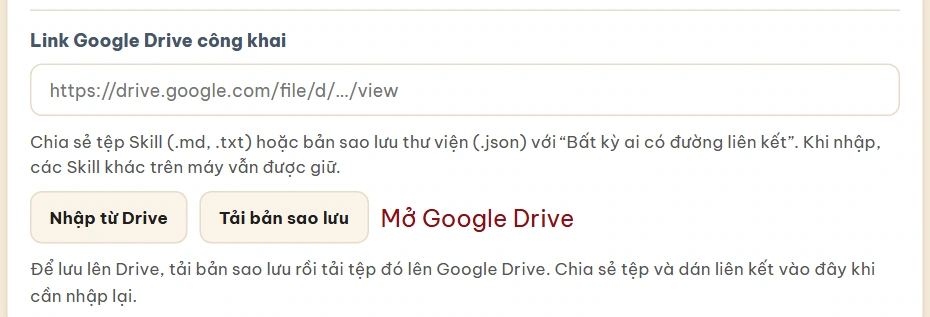
Bấm Tải bản sao lưu để giữ thư viện; dùng nút nạp để khôi phục. Muốn lưu lên Drive, tự tải tệp backup này lên Google Drive.
Muốn nhập từ Drive, chia sẻ tệp với Bất kỳ ai có đường liên kết, dán link tệp công khai rồi bấm Nhập từ Drive. Không dùng link thư mục.
# Ảnh cà phê buổi sáng
Dùng ánh sáng cửa sổ dịu, tông màu ấm và hậu cảnh gọn.
Tệp Skill/backup tối đa 5 MiB. Tiện ích không sử dụng tài khoản Google OAuth và không đồng bộ hai chiều với Google Sheets hay Google Drive; chỉ hỗ trợ tải tệp từ liên kết công khai do bạn cung cấp. Nhập backup giữ Skill khác; Skill trùng có thể được cập nhật. Nếu Drive từ chối, kiểm tra quyền chia sẻ/quyền tải hoặc tải tệp về rồi nạp. Không đưa thông tin riêng tư vào tệp chia sẻ công khai.
Chi tiết cần biết
Giới hạn nhập tệp Skill hoặc backup từ Drive là 5 MiB. Chia sẻ công khai chỉ dùng cho tệp cần nhập; lưu bản sao riêng nếu nội dung không phù hợp để công khai.
Thư viện Skill với chỉ thị của Skill đang chọn. Phóng to ảnhNhập Skill qua Drive công khai và tải backup thư viện. Phóng to ảnh
06
Chọn cách chạy và điều khiển hàng đợi
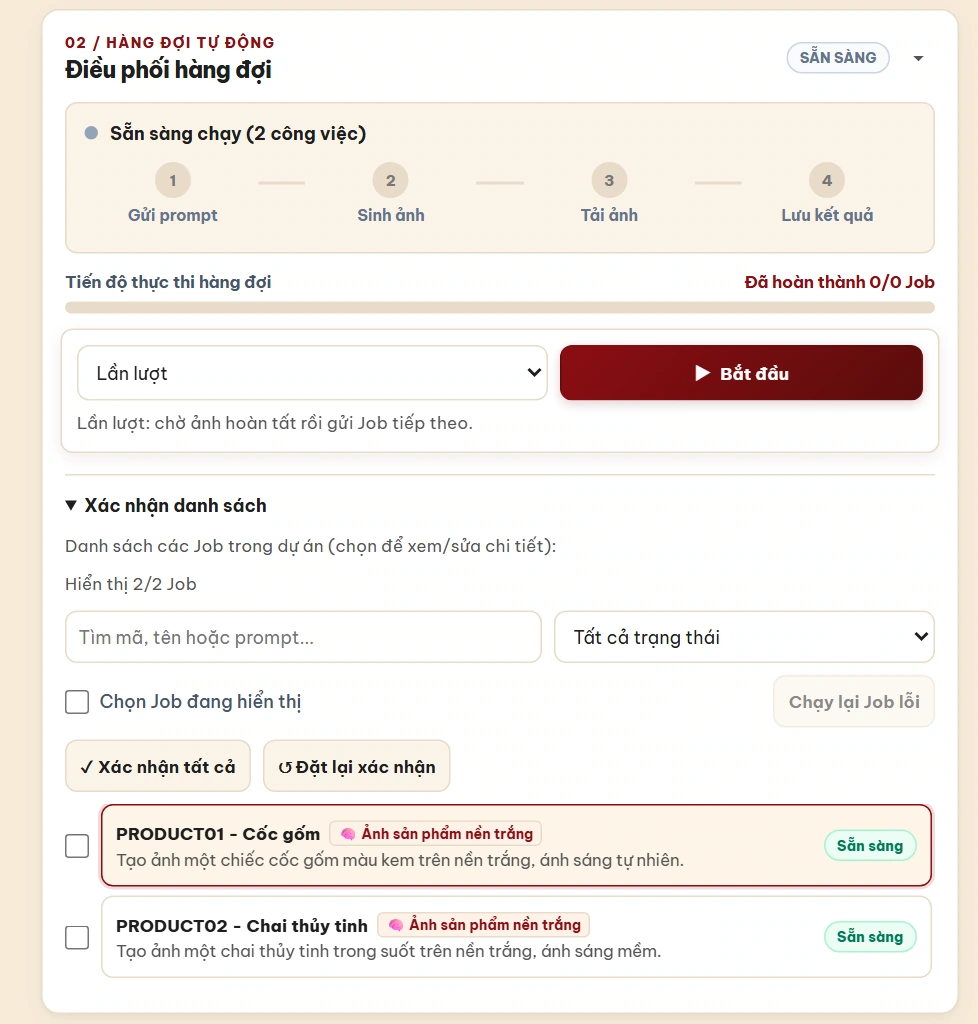
Trong mục 02, chọn cách chạy rồi bấm Bắt đầu, hoặc chạy nhóm Job đã chọn.
Lần lượt là mặc định: đợi ảnh của Job trước, nghỉ theo giãn cách rồi gửi Job tiếp. Chat riêng của Job được ưu tiên; nếu không đặt, dùng mặc định chung.
Gối đầu · chat riêng mở chat/cửa sổ mới cho mỗi Job. Khi ChatGPT bắt đầu sinh ảnh, Job tiếp có thể gửi trong lúc ảnh trước còn đang tạo. Chọn tối đa 1, 2, 3 hoặc 5 cửa sổ, mặc định 3. Extension chỉ đóng cửa sổ do chính nó mở.
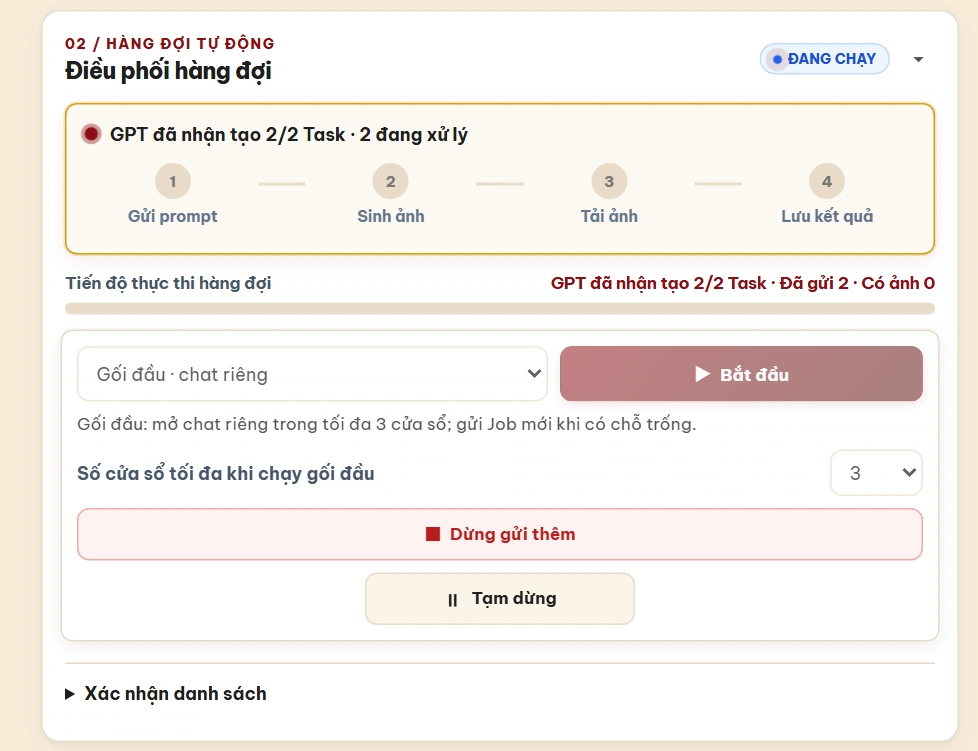
Theo dõi Job đang chạy, các bước gửi prompt/sinh ảnh/tải ảnh/lưu kết quả và bộ đếm. Ở chế độ gối đầu, đã gửi, GPT đã nhận và có ảnh là các mốc khác nhau.
Tạm dừng ngừng gửi tiếp, Tiếp tục chạy lại. Dừng gửi thêm cần xác nhận; yêu cầu đã gửi vẫn có thể hoàn tất và được lưu.
Trong Cấu hình có giãn cách An toàn chuẩn 20–45 giây mặc định, Nhanh 5–10 giây, Siêu tốc 2–3 giây. Khi bộ đếm xuất hiện, dùng Chờ 5s hoặc Chạy ngay nếu cần.
Giãn cách không bảo đảm tránh giới hạn ChatGPT. Gối đầu phát Job theo tín hiệu bắt đầu sinh ảnh và giới hạn cửa sổ; không coi bộ đếm là cam kết thời gian cho mọi chế độ.
Chi tiết cần biết
Ảnh có thể trả về không theo thứ tự gửi, nhất là khi chạy gối đầu. Extension gắn kết quả theo đúng Job và lần thử, không chuyển ảnh của Job này sang Job khác chỉ vì ảnh về trước.
Đã gửi, ChatGPT bắt đầu sinh ảnh và đã lưu ảnh là ba mốc riêng. Nếu không nhận được xác nhận gửi, kết quả là chưa chắc chắn, không có nghĩa yêu cầu chắc chắn chưa gửi. Kiểm tra đoạn chat trước khi bấm chạy lại.
Extension theo dõi ảnh mới sinh cho lần thử hiện tại và loại ảnh đã có từ trước trong cuộc trò chuyện. Nếu ảnh mới không được nhận diện hoặc lưu đầy đủ, kiểm tra ChatGPT và dùng cách gắn ảnh thủ công; không coi thu thập tự động là bảo đảm bắt đủ mọi ảnh.
Hàng đợi ở chế độ Lần lượt, sẵn sàng bắt đầu. Phóng to ảnhGối đầu với số cửa sổ tối đa và thông tin tiến độ. Phóng to ảnh
07
Xử lý gián đoạn, hết lượt và kết quả thủ công
Phân biệt hạn mức Extension với lượt tạo ảnh ChatGPT. Pro của Extension không tăng hạn mức ChatGPT.
ChatGPT hết lượt: Job chưa gửi được giữ. Chờ cấp lại lượt hoặc đổi tài khoản ChatGPT, rồi bấm tiếp tục.
Giới hạn tần suất: đọc cảnh báo và bộ đếm nếu có. Lần lượt có thời gian chờ mặc định 15 phút; gối đầu có thể dừng và yêu cầu tiếp tục. Không gửi lặp chỉ vì chưa thấy ảnh.
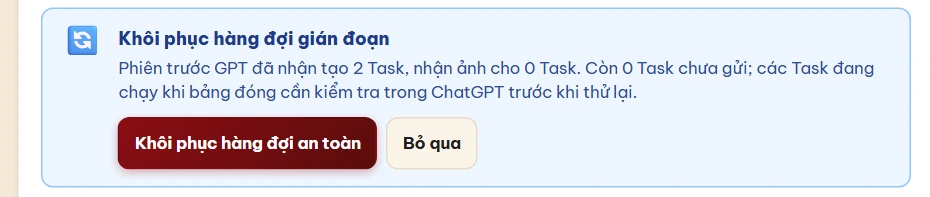
Đóng panel/Chrome hoặc mất kết nối: mở lại, dùng Khôi phục hàng đợi nếu được hỏi. Job đang làm lúc ngắt có thể cần đối soát; kiểm tra đoạn chat trước khi chạy lại. Khôi phục ưu tiên Job chưa gửi.
Hết lượt Extension/máy chủ không xác minh được: đọc thông báo tài khoản. Free cần mạng để kiểm tra lượt; bản quyền Pro hợp lệ đã lưu có thể xác minh cục bộ khi mất mạng. ChatGPT vẫn cần mạng để sinh ảnh.
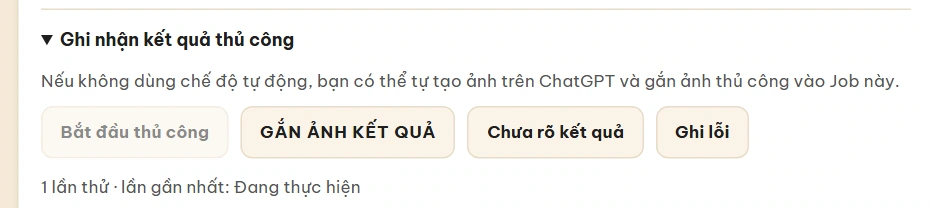
Thủ công: chọn/xác nhận Job, mở Ghi nhận kết quả thủ công, bấm Bắt đầu thủ công. Sao chép prompt, tạo ảnh trên ChatGPT rồi Gắn ảnh kết quả. Nhận nhiều PNG/JPEG/WebP, tối đa 25 MiB mỗi tệp.
Dùng Chưa rõ kết quả hoặc Ghi lỗi để lưu trạng thái lần thử. Với lần thử cần đối soát, xem ChatGPT rồi gắn ảnh đúng lần thử nếu phù hợp.
Job giữ lịch sử lần thử. Kiểm tra kết quả chưa chắc chắn trước khi thử lại để tránh tạo ảnh trùng và dùng thêm lượt.
Chi tiết cần biết
Nếu ChatGPT từ chối nội dung hoặc chặn prompt, đọc lý do và chỉnh yêu cầu phù hợp với chính sách trước khi thử lại. Extension không vượt qua hạn chế nội dung.
Nếu có yêu cầu xác minh hoặc thử thách bảo mật, chuyển tới tab ChatGPT và tự hoàn thành bước xác minh theo hướng dẫn của trang. Không chạy tiếp khi bước đó chưa xong. Nếu giao diện đang bận, chờ phiên hiện tại kết thúc rồi kiểm tra trạng thái.
Prompt trống cần được điền lại. Nếu quá thời gian chờ hoặc không nhận được kết quả, xem đoạn chat và ảnh trước khi thử lại. Với kết quả chưa rõ, giữ trạng thái cần đối soát hoặc gắn ảnh đúng lần thử bằng tay; không gửi lại vô điều kiện.
Khôi phục hàng đợi sau gián đoạn và Job cần đối soát. Phóng to ảnhGhi nhận kết quả thủ công, gắn ảnh và ghi trạng thái. Phóng to ảnh
08
Chế độ tải và thư mục output
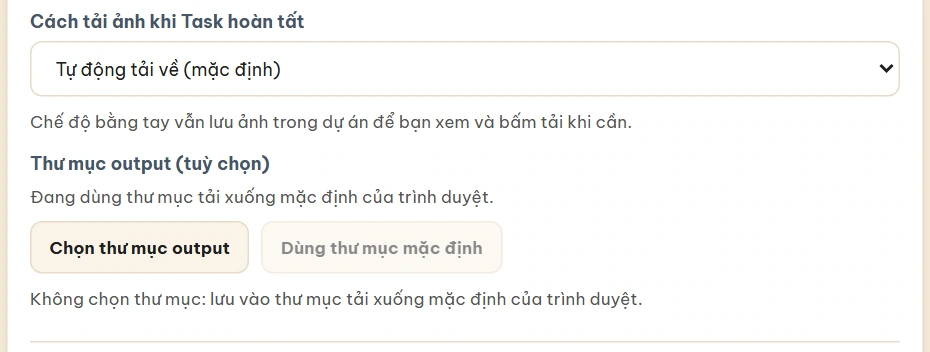
Trong Cấu hình → Tùy chọn tải xuống, tải tự động bật mặc định khi Job hoàn tất, áp dụng cả lần lượt, gối đầu và ảnh gắn thủ công.
Chọn Tải về bằng tay nếu muốn giữ ảnh trong dự án rồi tải từng ảnh, ảnh chọn, toàn bộ hoặc ZIP sau.
Chọn thư mục output là tùy chọn. Nút mở tab riêng của Extension; bấm chọn thư mục ở tab đó, chọn thư mục trên máy và cấp quyền ghi.
Quay lại Side Panel để thấy tên thư mục đã cập nhật. Lựa chọn được nhớ sau tải lại; nếu cần, dùng Cấp lại quyền lưu.
Bấm Dùng thư mục mặc định để trở về Downloads của trình duyệt. Không chọn output thì dùng thư mục tải mặc định, không ép vào thư mục con riêng.
File trùng được thêm số, không ghi đè. Chỉ coi tải thành công khi ghi hoàn tất. Nếu thiếu quyền, lỗi đĩa hoặc tải gián đoạn, ảnh vẫn có thể còn trong dự án để tải lại; kiểm tra thông báo và file thực tế trước khi xóa dữ liệu.
Chi tiết cần biết
Extension nhớ lựa chọn tải tự động/bằng tay sau khi mở lại. Nếu thư mục output mất quyền, tiện ích báo lỗi và không âm thầm chuyển file sang nơi khác. Cấp lại quyền hoặc chủ động chọn Dùng thư mục mặc định rồi tải lại.
Tải tự động hoặc bằng tay và chọn thư mục output. Phóng to ảnh
09
Đồng bộ lại tên cho Job đã nạp
Kết thúc phiên chạy trước khi đổi tên. Những file đã tải trên máy luôn giữ tên cũ.
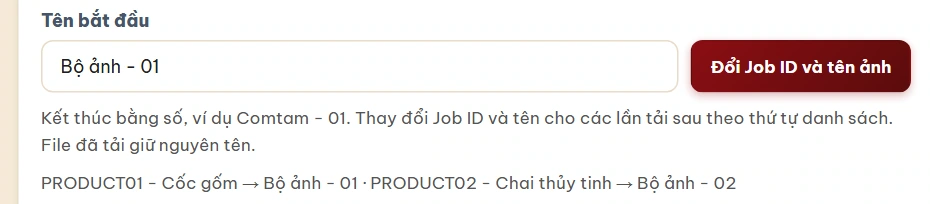
Đặt tên liên tiếp: mở Tùy chọn tải xuống, nhập Tên bắt đầu kết thúc bằng số, ví dụ Cafe - 01. Xem dãy Cafe - 01 → Cafe - 02 rồi bấm Đổi Job ID và tên ảnh. Áp dụng theo thứ tự Job cho lần tải sau.
Lấy lại tên từ Prompt: nếu Job cũ còn tiền tố tên trong nội dung gửi, mở Đặt tên trong Prompt khi nạp Task và bấm Áp dụng tên từ Prompt cho Job đã nạp. Kiểm tra tên trước dấu hai chấm trước khi áp dụng.
Lịch sử, ảnh và đường dẫn file đã tải được giữ. Tên trùng, tên không hợp lệ hoặc lần thử đang chạy chặn thay đổi để bạn sửa trước.
Đuôi file theo ảnh thật; nhiều ảnh trùng tên có hậu tố -2, -3. Nếu không có tên riêng, Extension dùng mã tự sinh và ngày trong tên ảnh.
Chi tiết cần biết
Áp dụng lại tên từ Prompt sửa các Job hiện có, giữ liên hệ của lịch sử và ảnh với Job đó. Không cần xóa rồi nạp lại danh sách chỉ để sửa tiền tố tên.
Tên bắt đầu, dãy xem trước và thao tác đồng bộ tên. Phóng to ảnh
10
Gallery, đánh giá, ZIP và bảng kết quả
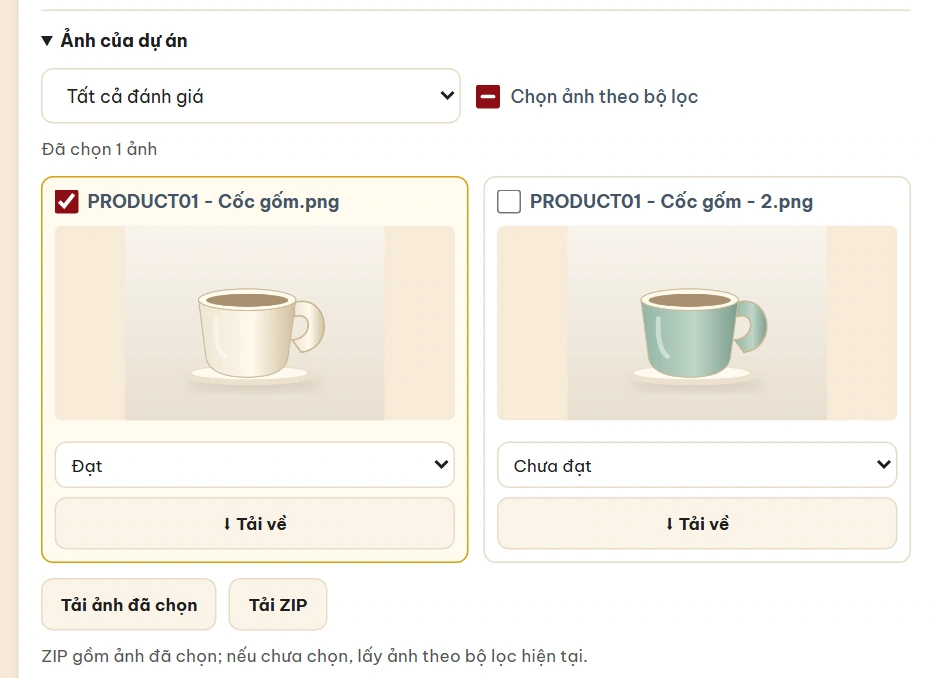
Mở Lưu và xuất kết quả → Ảnh của dự án. Gallery nạp 24 ảnh mỗi đợt; bấm xem thêm nếu còn ảnh.
Đánh giá từng ảnh Đạt, Chưa đạt hoặc Chưa đánh giá ở gallery/chi tiết Job. Lọc theo đánh giá để tìm nhóm cần xử lý.
Chọn ảnh riêng hoặc Chọn ảnh theo bộ lọc, rồi Tải ảnh đã chọn. Đổi bộ lọc đánh giá sẽ bỏ lựa chọn ảnh.
Tải ZIP lấy ảnh đã chọn trong bộ lọc hiện tại; chưa chọn thì lấy mọi ảnh theo bộ lọc. Tải tất cả ảnh về máy tải cả dự án.
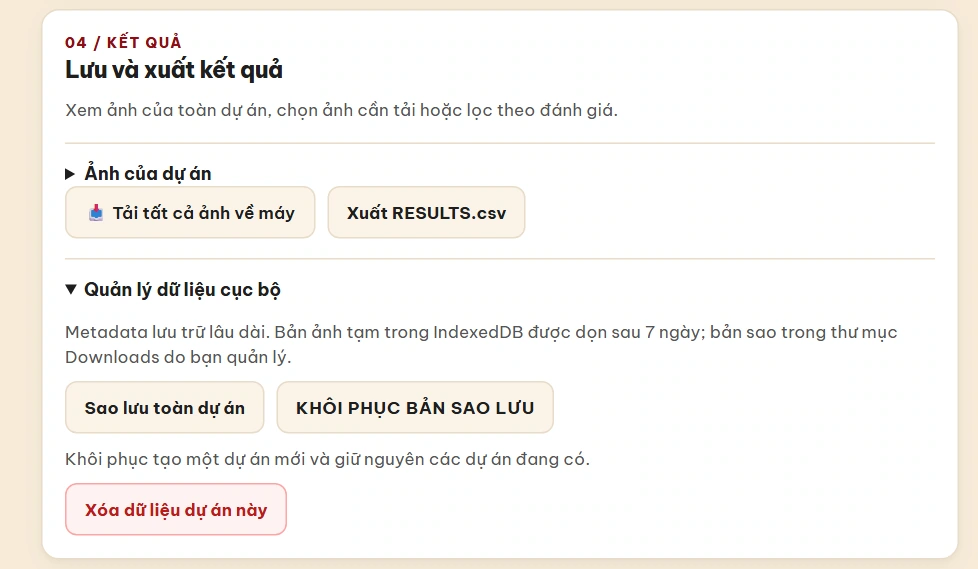
Xuất RESULTS.csv lưu mã Job, lần thử, ảnh, chất lượng, đường dẫn tải, thời gian và lỗi. CSV không chứa file ảnh và không thay thế backup dự án.
Ảnh xem trước hết hạn có thể chỉ còn metadata. Nếu dự án không còn dữ liệu ảnh, không thể tải lại/đưa vào ZIP. Giữ các file đã tải và đọc số ảnh thành công, lỗi, không còn bản lưu trong thông báo.
Chi tiết cần biết
ZIP lấy toàn bộ ảnh phù hợp với lựa chọn/bộ lọc, kể cả ảnh chưa nạp thumbnail trong đợt 24 ảnh đang hiển thị. Ảnh không còn dữ liệu byte sẽ được bỏ qua và báo trong kết quả.
RESULTS.csv có 9 cột: JOB_ID, ATTEMPT_ID, ASSET_INDEX, STATUS, QUALITY, IMAGE_PATH, TIMESTAMP, ERROR_CODE, ERROR_MESSAGE. Giữ nguyên tên cột giúp mở và xử lý bằng công cụ bảng tính.
Gallery có đánh giá, lọc, chọn ảnh và tải ZIP. Phóng to ảnh
11
Sao lưu và khôi phục toàn dự án
Tải ảnh và backup trước khi xóa dữ liệu trình duyệt, gỡ Extension hoặc đổi máy.
Khi hàng đợi không chạy, mở Quản lý dữ liệu cục bộ, bấm Sao lưu toàn dự án và giữ tệp -backup.json an toàn.
Backup chứa dự án, Job, lịch sử, Skill liên quan và dữ liệu ảnh còn khả dụng. Metadata không khôi phục được ảnh đã bị dọn trước khi backup.
Bấm Khôi phục bản sao lưu, chọn JSON do Extension xuất. Khôi phục tạo dự án mới, giữ dự án đã có; mở bản mới để kiểm tra Job, Skill và ảnh.
Giới hạn bản sao lưu: JSON tối đa 128 MiB, tổng dữ liệu ảnh tối đa 80 MiB, mỗi ảnh tối đa 32 MiB. Nếu vượt giới hạn, giữ bản tải ảnh riêng và giảm dữ liệu trước khi sao lưu.
Metadata lưu cục bộ; Blob ảnh tạm có thể được dọn sau 7 ngày. Tải ảnh và backup trước khi hết hạn. Backup có thể chứa prompt/ảnh riêng tư, không chia sẻ công khai nếu chưa kiểm tra.
Chi tiết cần biết
Bản sao lưu không chứa token đăng nhập, mật khẩu/tài khoản, giấy phép Pro hoặc hàng đợi đang chạy. Đăng nhập và kiểm tra quyền riêng trên máy đích; đừng dùng backup để chuyển phiên chạy đang hoạt động.
Khôi phục cấp ID mới cho dự án và các bản ghi liên quan, giữ dự án gốc. Lần thử đang thực hiện trong backup được đưa về cần đối soát thay vì tự gửi tiếp. Kiểm tra ChatGPT trước khi chạy lại.
Ngoài giới hạn dung lượng, một backup hỗ trợ tối đa 10.000 Job, 25.000 lần thử và 25.000 ảnh. Nếu vượt giới hạn, chia dữ liệu thành các dự án nhỏ hơn và lưu ảnh riêng.
Sao lưu và khôi phục dữ liệu dự án cục bộ. Phóng to ảnh
12
Cài đặt chung và cấu hình sản phẩm đã lưu
Cài đặt chung gồm ngôn ngữ, giãn cách và chat mặc định. Ban đầu là Đoạn chat hiện tại; dùng chat mới khi cần ngữ cảnh độc lập. Lựa chọn chat riêng của Job được ưu tiên.
Dùng Áp dụng chế độ chat cho toàn bộ task để gán lựa chọn chat cho danh sách hiện tại.
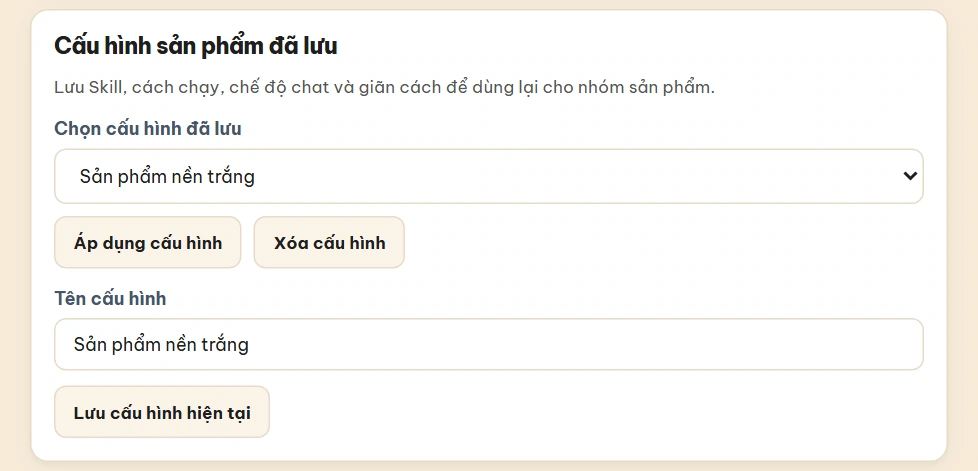
Chọn Skill, chat mặc định, giãn cách, kiểu chạy và số cửa sổ mong muốn. Trong Cấu hình sản phẩm đã lưu, nhập tên tối đa 80 ký tự, bấm Lưu cấu hình hiện tại.
Muốn tạo mục khác, chọn mục chưa có cấu hình trước khi lưu. Chọn preset đã có rồi lưu sẽ cập nhật mục đó.
Chọn preset và bấm Áp dụng cấu hình; Xóa cấu hình bỏ mục đã chọn. Tối đa 50 mục, tên không trùng.
Preset lưu lựa chọn dùng lại, không tự gán Skill/chat cho mọi Job cũ. Muốn cập nhật danh sách hiện tại, dùng nút đồng bộ hoặc chọn Job. Cấu hình giữ trên trình duyệt này.
Chi tiết cần biết
Có ba ngôn ngữ giao diện: tiếng Việt, tiếng Anh và tiếng Trung giản thể. Extension nhớ ngôn ngữ bạn chọn; trang hướng dẫn mở từ dấu hỏi theo ngôn ngữ của Extension.
Cấu hình sản phẩm đã lưu: lưu, áp dụng và xóa. Phóng to ảnh
13
Tài khoản, hạn mức Extension và Pro
Tài khoản Extension và tài khoản ChatGPT tách biệt. Không nhập mật khẩu ChatGPT vào form Extension.
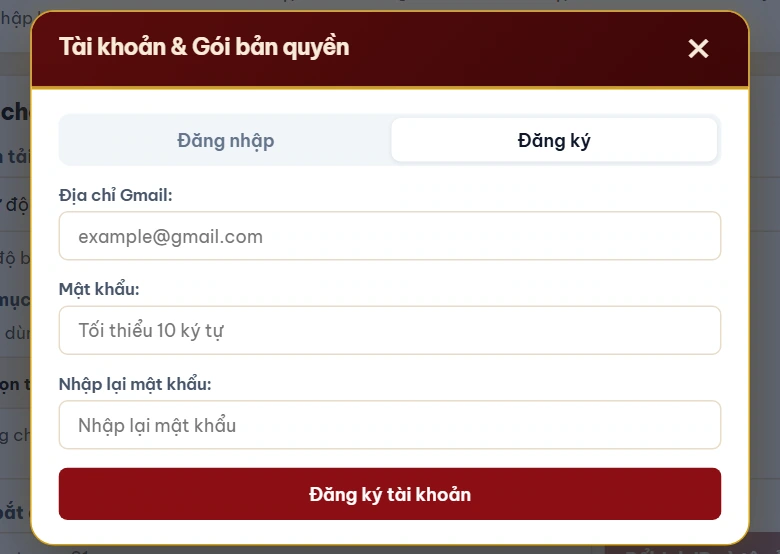
Bấm avatar, đăng ký bằng Gmail, mật khẩu tối thiểu 10 ký tự và mã email 6 chữ số; hoặc đăng nhập tài khoản đã có. Dùng Quên mật khẩu? để lấy mã đặt lại. Khi đăng nhập có thể đổi mật khẩu, xem gói và đăng xuất.
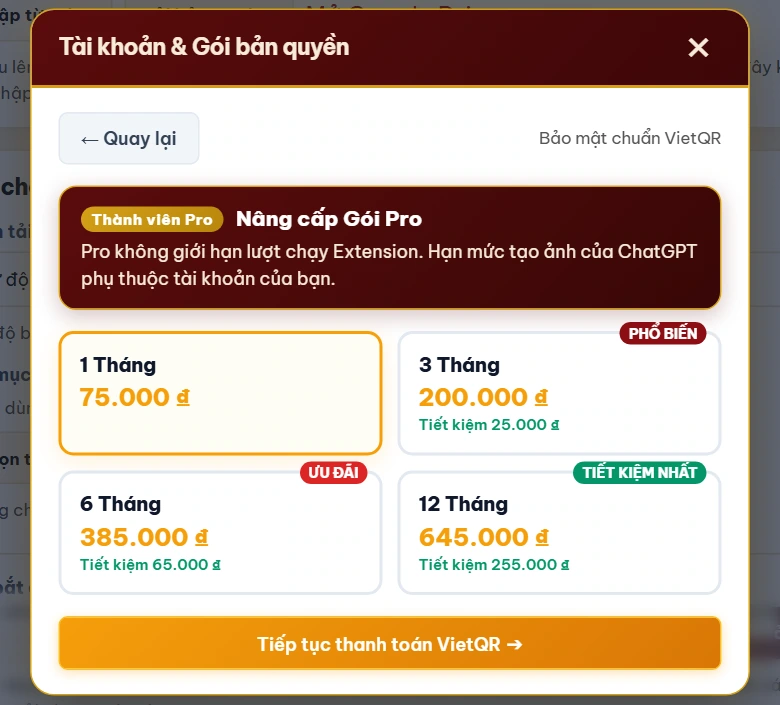
Xem lượt dưới tiêu đề: Free 10 lượt Extension/ngày, đặt lại lúc 00:00 giờ Việt Nam (UTC+7); Pro không giới hạn lượt Extension khi còn hiệu lực. ChatGPT có hạn mức ảnh riêng.
Đăng nhập, chọn Nâng cấp Pro/Gia hạn Pro, chọn thời hạn và kiểm tra giá hiện tại trước khi tạo đơn.
Chọn Tiếp tục thanh toán VietQR, quét bằng ứng dụng ngân hàng, kiểm tra người nhận, số tiền và nội dung. Theo dõi đúng đơn sau khi chuyển. Khi đối soát tự động hoạt động, không cần bấm Tôi đã chuyển khoản; nút này chỉ yêu cầu kiểm tra. Pro có hiệu lực sau khi chính đơn đó được xác nhận PAID.
Nếu chưa xác nhận thanh toán, xem trạng thái và liên hệ hỗ trợ bằng mã đơn. Không tạo/thanh toán lặp chỉ vì trạng thái chưa cập nhật. Pro không thay đổi lượt tạo ảnh ChatGPT.
Chi tiết cần biết
Email đăng ký hỗ trợ địa chỉ Gmail và googlemail. Nếu chưa nhận mã xác nhận, kiểm tra hộp thư và mục thư rác, rồi dùng Gửi lại mã khi nút cho phép; nhập mã mới nhất.
Bấm × hoặc Escape để đóng hộp tài khoản; focus trở lại nút avatar để tiếp tục dùng bàn phím. Khi chưa lấy được số dùng từ máy chủ, trạng thái chưa xác định không phải là xác nhận đã dùng 0 lượt; đọc thông báo và thử tải lại trạng thái.
Các thời hạn Pro là 1, 3, 6 và 12 tháng. Ở bước VietQR, có thể sao chép thông tin chuyển khoản; luôn kiểm tra số tiền và nội dung theo đơn hiện tại. Tôi đã chuyển khoản chỉ gửi yêu cầu xác minh và đưa đơn sang chờ duyệt, không tự xác nhận thanh toán hay kích hoạt ngay.
Modal tài khoản: đăng nhập, đăng ký và quên mật khẩu. Phóng to ảnhLựa chọn gói Pro và bước tiếp tục thanh toán VietQR. Phóng to ảnh
14
Hướng dẫn, hỗ trợ và góp ý
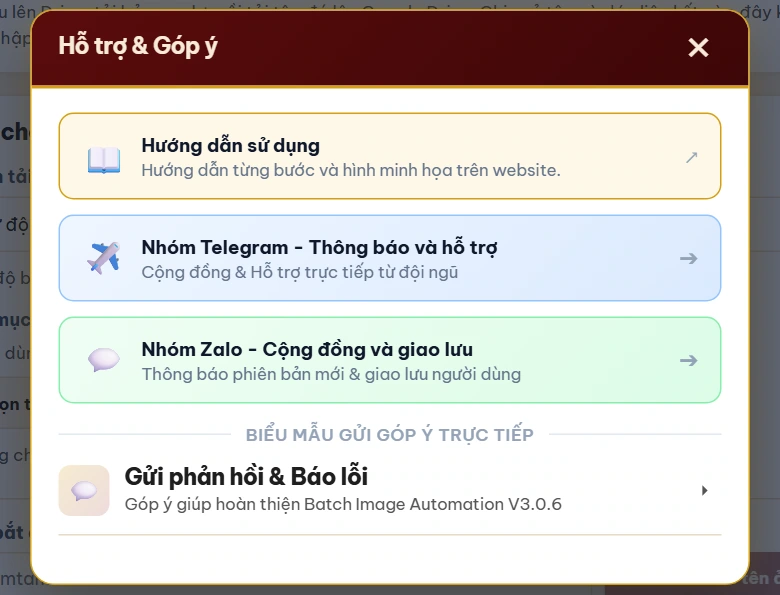
Bấm dấu hỏi nổi để mở Hỗ trợ & Góp ý. Dấu hỏi nhỏ cạnh giãn cách chỉ giải thích tùy chọn giãn cách.
Chọn Hướng dẫn sử dụng để mở trang này đúng ngôn ngữ của Extension. Hoặc mở Telegram/Zalo để trao đổi với cộng đồng và hỗ trợ.
Mở form bằng nút tam giác, chọn loại góp ý, viết nội dung và xem bản email trước khi gửi. Kiểm tra/bỏ chọn thông tin kỹ thuật đính kèm.
Mở bản nháp trong Gmail/ứng dụng email rồi tự bấm gửi, hoặc sao chép để gửi cách khác. Mở bản nháp chưa phải đã gửi.
Báo lỗi nên có phiên bản, cách chạy, bước lỗi và trạng thái Job. Che thông tin tài khoản riêng trong ảnh minh họa.
Chi tiết cần biết
Biểu mẫu có bốn loại: Báo lỗi, Đề xuất tính năng mới, Câu hỏi/Hỗ trợ và Ý kiến khác. Chọn loại phù hợp để đội ngũ hiểu yêu cầu. Liên kết Hướng dẫn sử dụng mở một tab mới tới phần sử dụng của trang, giữ đúng ngôn ngữ đang chọn.